


予約システムをLINEにつなぐには、お店のLINE公式アカウントが必要です。この記事では、新しく作るところから、つなぐために必要な設定までを、実際の画面の写真つきで説明します。
画面は2026年11月に確認したものです。LINEの画面は変わることがあるので、写真と少し違うときは、文章の説明を優先してください。
始める前に用意するもの
- パソコン(LINE Developers の画面を使うため。スマホでは操作しにくいです)
- LINEのアカウント
- 作業の時間(公式アカウントをお持ちなら、目安30分)
新しく公式アカウントを作るときは、本人確認で、SMSか通話が必要になることがあります。電話を受けられる状態でお始めください。
手順1 LINE公式アカウントを作る
LINE公式アカウントの作成ページから、作成します。
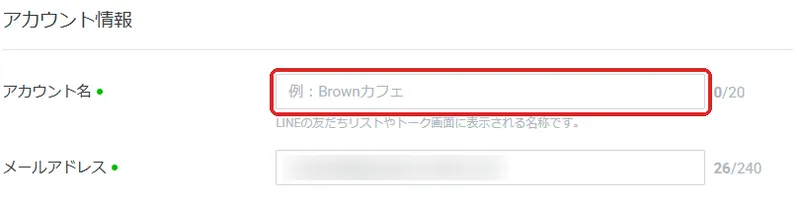
アカウント名は、LINEの友だちリストやトーク画面に出る名前です。お店の名前にしてください。
作成が終わると、「認証済アカウント」の案内が出ます。

「あとで認証を行う」を選んでください。認証は不要です(個人の方は、認証済みアカウントを利用できません)。審査もなく、認証していないアカウントのままで使えます。
手順2 Messaging API を使えるようにする
LINE公式アカウントマネージャーで、「設定」から「Messaging API」を開きます。最初は「未利用」です。
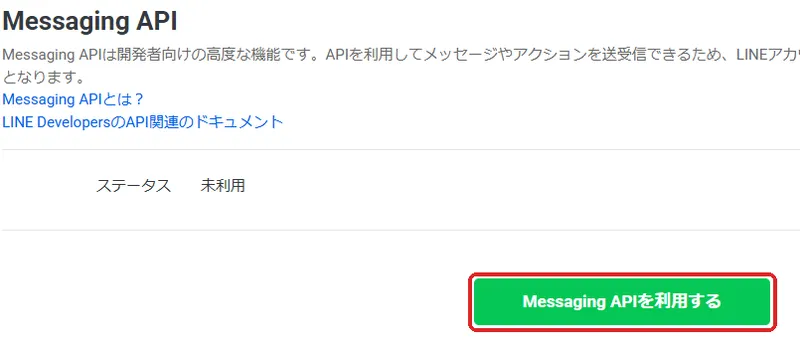
「Messaging APIを利用する」を押します。プロバイダー(LINE Developers でチャネルをまとめる入れ物)を選ぶ画面が出たら、お店の名前で作ってください。同じ会社の店舗やブランドは、同じプロバイダーにまとめます。あとから、別のプロバイダーへは移せません。
使えるようになると、画面に Channel ID と Channel secret が出ます。

右の「コピー」ボタンで写せます。この2つは、予約システムに貼り付けるので、控えておいてください。Channel secret は、パスワードと同じく、他人に見せないでください。
手順3 LINEログインのチャネルを作る
お客様が予約するときの本人の確認に使う「LINEログイン」のチャネルを、LINE Developers で作ります。
LINE Developers を開き、手順2のプロバイダーを選んで、「新規チャネル作成」を押します。
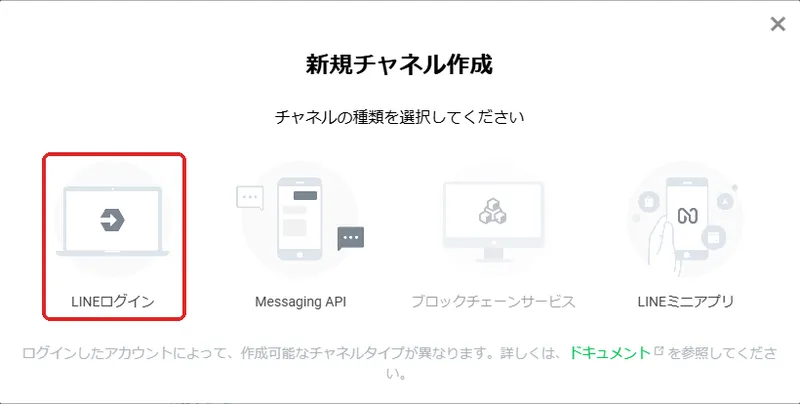
「LINEログイン」を選びます。アプリタイプは「ウェブアプリ」です。
チャネルの名前とアイコンは、お客様が初めて予約するときの同意の画面に出ます。名前はお店の名前に、アイコンは公式アカウントと同じものにしてください。「テスト」などの名前にすると、そのまま見えます。
必ず「公開」にします
作ったばかりのチャネルは「開発中」です。
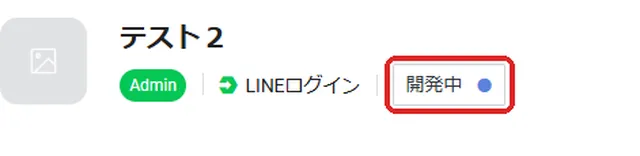
この表示を押して、「公開」にします。公開すると、「公開済み」になります。
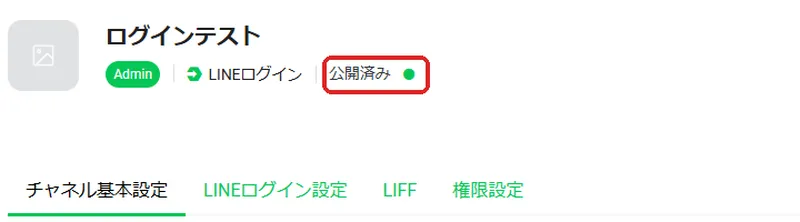
公開を忘れると、お客様が予約の画面を開けません。店主ご本人だけは開けてしまうことがあり、気づきにくいので、必ず確かめてください。
チャネルID と チャネルシークレットを控える
「チャネル基本設定」に、チャネルID があります。

同じ画面を下へ進むと、チャネルシークレットがあります。

この2つも、予約システムに貼り付けます。チャネルシークレットの横の「発行」ボタンは、押さないでください。押すと、前の値が使えなくなります。
手順4 予約システムにつなぐ
手順2と手順3で控えた、Channel ID と Channel secret の2組を、予約システムに貼り付けて、つなぎます。
L-Pocco Reserve では、ここまでの流れを、管理画面の「はじめの設定」で、画面の案内どおりに進められます。残りの設定(予約画面の追加、トーク画面のメニューなど)は、L-Pocco が自動で行います。最初の30日間は無料です。
予約を受ける方法の選び方は、LINE公式アカウントで予約を受ける3つの方法をご覧ください。